
تعديل قائمة طعام في Canva ومراجعة الأصناف والأسعار قبل التسليم
لتعديل قائمة طعام في Canva، ثبّت بيانات الأصناف والأحجام والأسعار أولًا، ثم انقلها إلى القالب صفًا صفًا وراجع تطابقها بعد التصدير. لا تبدأ بتبديل الصور والألوان قبل اعتماد البيانات؛ فقد تحصل على منيو جذاب يعرض سعرًا لصنف آخر أو يحذف وصف الحجم.
فهرس الدليل
يعرض فيديو القناة عن تعديل المنيو قوالب إنجليزية، وتحديد حقول النص والسعر، واستبدال الصور، وخيارات PNG وPDF Print. التسجيل سابق، ولا يثبت تنفيذ قائمة عربية أو ضبط النزف والقص أو اختبار الطباعة. المثال العربي المكتوب هنا مقترح أصلي من إعداد الموقع، وليس نتيجة تشغيل أجريناه داخل Canva.
اجمع مصدرًا واحدًا معتمدًا للأصناف والأسعار
جهّز جدولًا يضم اسم الصنف، وحجمه أو وحدة تقديمه، ووصفًا مختصرًا عند الحاجة، وسعره وعملته، ومرجع صورته. اطلب من مسؤول القائمة اعتماد هذه البيانات وتاريخ سريانها. إذا جاء السعر في رسالة والصنف في ملف قديم، اجمعهما في نسخة واحدة قبل التصميم، ولا تختَر بنفسك أيهما الأحدث.
حدد وجهة المنيو أيضًا: صورة يرسلها المطعم على الهاتف، أو صفحة مطبوعة، أو الاثنان. اسأل عن عدد الصفحات ومقاس الطباعة المطلوب. لا تفترض أن قالبًا يتسع لستة أصناف سيتسع لثلاثين بالخط نفسه. قسّم المحتوى إلى أقسام عندما تزيد البيانات بدل تصغير كل النصوص حتى يصعب قراءتها.
اختر القالب بناءً على البيانات الفعلية
- افتح قسم قوائم الطعام وابحث عن توزيع يطابق عدد الأقسام والأصناف. راجع مساحة الاسم والوصف والسعر قبل الانجذاب لصورة الوجبة الكبيرة.
- احتفظ بنسخة عمل من القالب. احذف الأصناف التجريبية التي لن تستخدمها، وراجع كل الصفحات لا الصفحة الأولى وحدها.
- حدد مربع اسم الصنف واستبدله، ثم غيّر الوصف والسعر المرتبطين به في الدورة نفسها. ضع علامة في جدول المصدر بعد إتمام الصف ومراجعته.
- إذا كان السعر في مربع مستقل، حافظ على محاذاته مع الصنف الصحيح. لا تنقل عمود الأسعار كله قبل التأكد من ترتيب الأسماء المقابل له.
- أضف صورة يحق لك عرضها وتمثل الصنف المقصود. افحص القص داخل الإطار؛ صورة سندوتش لا تثبت أن كل الإضافات الظاهرة داخلة في السعر.
مع العربية، راجع الحروف وعلامات الترقيم واتجاه الأرقام، خصوصًا في السطر الذي يجمع الحجم والسعر. اجعل العملة واضحة وبنمط ثابت. إذا كان هناك حجمان لصنف واحد، لا تترك سعرين بلا اسمي الحجمين، ولا تعتمد على قرب الأرقام وحده لتفسير العلاقة.
مثال أصلي مقترح: ثلاثة أصناف تعليمية
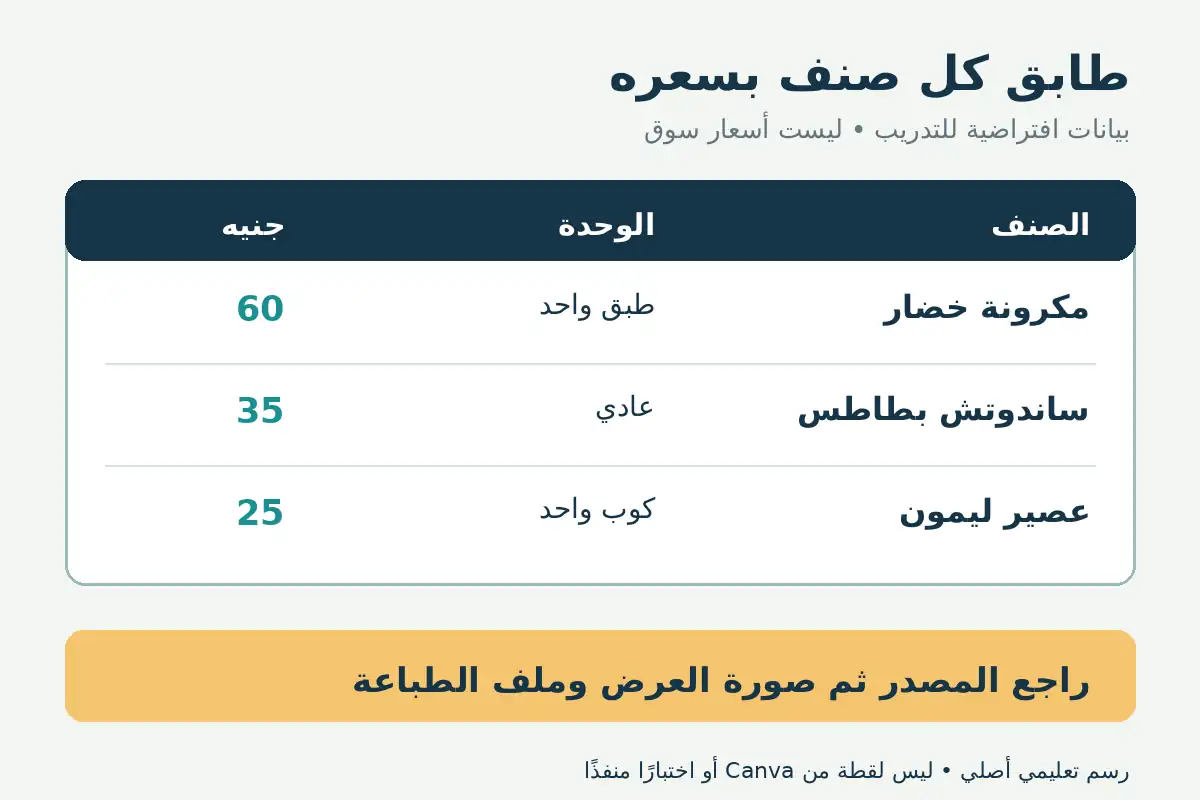
لنفترض قائمة تدريبية تتكون من الأصناف التالية. الأسماء والأسعار بيانات افتراضية لتوضيح المراجعة، وليست أسعار سوق أو عرضًا لمطعم حقيقي. لا يتضمن المثال معلومات تغذية أو حساسية مؤكدة؛ أي بيانات من هذا النوع يجب أن يقدمها المسؤول المختص عن المنتجات ويعتمدها.
| الصنف | وحدة التقديم | الوصف التعليمي | السعر الافتراضي |
|---|---|---|---|
| مكرونة خضار | طبق واحد | وصف قصير يراجعه صاحب القائمة | 60 جنيهًا |
| ساندوتش بطاطس | حجم عادي | تذكر الإضافات المعتمدة عند الحاجة | 35 جنيهًا |
| عصير ليمون | كوب واحد | تحدد السعة الفعلية قبل الاستخدام التجاري | 25 جنيهًا |
خطوات التمرين: جهّز هذه الصفوف في ورقة المصدر، وانقل الصف الأول كاملًا إلى مساحة واحدة من القالب، ثم راجعه قبل نسخ التوزيع للصنف التالي. بعد إدخال الثلاثة، اقرأ الأسماء بالترتيب وطابق السعر ووحدة التقديم مع كل اسم. النتيجة المتوقعة ثلاث وحدات واضحة، لا أرقام منفصلة عن أصنافها. هذا تمرين مقترح لم ننفذه داخل Canva، ولا نعرض ملفًا مطبوعًا اختبرناه.
لاختبار أسلوب المراجعة نفسه، افترض أن سعر مكرونة الخضار تغير في ورقة المصدر من 60 إلى 65 جنيهًا. حدّثه في التصميم، ثم افحص النسخة الرقمية وملف الطباعة كلًا على حدة إن كنت ستسلم الاثنين. النتيجة المطلوبة ظهور 65 مع الصنف نفسه في النسختين. لو بقي 60 في ملف قديم، لا تحاول إصلاحه بتغيير اسم الملف فقط؛ أعد التصدير من التصميم المحدّث.
افصل ملف العرض عن متطلبات الطباعة
راجع دليل Canva لصيغ التنزيل لاختيار الصيغة المناسبة؛ PNG للرسوم وPDF Print للطباعة. افحص الخيارات المتاحة بحسابك والصفحات المحددة قبل التنزيل، ولا تفترض أن تسجيلًا قديمًا يثبت إتاحة كل إعداد في خطتك الحالية.
للنسخة الرقمية، افتح الصورة الناتجة على الهاتف واقرأ السعر والوصف من غير تكبير مستمر. إذا احتجت التكبير لقراءة كل صنف، جرّب تقسيم القائمة إلى صفحات أقصر أو تقليل الزخرفة. وعند إرسال أكثر من صورة، اجعل ترتيب الأقسام واضحًا؛ لا ترسل صفحة أسعار قديمة وسط صفحات جديدة.
للطباعة، اطلب المقاس النهائي والنزف وعلامات القص وملف الألوان من المطبعة. يوضح مرجع الهوامش والنزف في Canva أن النص المهم يبقى داخل المنطقة الآمنة، بينما تمتد الخلفية عند الحاجة إلى منطقة النزف. راجع متطلبات جهة الطباعة بدل افتراض أن إعدادات القالب تكفي لكل مطبعة.
نزّل ملف الطباعة المطلوب وافتحه خارج المحرر، ثم تحقق من عدد الصفحات وترتيبها وعدم قص السعر أو اسم الحجم. وجود اختيار PDF Print لا يثبت أن ملفك خضع لتجربة طباعة أو أن البيانات صحيحة. إذا لم توافق الخيارات المتاحة مواصفات المطبعة، اتفق معها على المعالجة قبل التسليم.
راجع العلاقات بين البيانات، لا الأخطاء الإملائية وحدها
- صنف صحيح وسعر خاطئ: طابق الصف مع مصدر الأسعار، لا مع السعر الموجود في القالب أو الذاكرة.
- اسم واحد وحجمان: اربط كل حجم بسعره بصريًا، وكرر العملة أو وضحها بما يمنع الالتباس.
- صورة لا تطابق الوصف: غيّر الصورة أو صحح الوصف بعد اعتماد مسؤول القائمة، ولا تضف مكونات أو إضافات من تخمينك.
- سعر داخل صورة قديمة: راجع كل عنصر مرفوع، فقد يكون الرقم جزءًا من الصورة ولا يتغير بتعديل مربع النص.
- نسختان بأسعار مختلفة: ارجع إلى إصدار واحد معتمد، وأعد إخراج كل ملفات التسليم منه.
توصي إرشادات Canva للتدقيق قبل الطباعة بمراجعة النص والصور ومعاينة التصميم، وطباعة عينة بالحجم الفعلي عند الإمكان. اجعل مراجعة الشخص المسؤول عن الأصناف والأسعار خطوة مستقلة عن مراجعة التوزيع والألوان؛ المصمم لا يستطيع إثبات صحة سعر لم يُعتمد من المصدر.
عند التسليم، دوّن تاريخ الإصدار والملفات التي يشملها، واحتفظ بالتصميم القابل للتعديل وجدول البيانات. وإذا احتجت مراجعة حقول التواصل ونسخ التصدير عمومًا، راجع دليل تدقيق البيانات وملف التسليم في Canva. اعتماد المنيو يتم عندما تتطابق الأصناف والأحجام والأسعار والصور مع المصدر، وتكون النسخة النهائية واضحة في وجهة استخدامها، لا بمجرد تنزيل ملف جميل.