تعديل بزنس كارد في Canva ومراجعة بياناته قبل التصدير
لتعديل بزنس كارد في Canva، ابدأ ببيانات معتمدة، ثم استبدل نصوص القالب وصورته وراجع الملف بعد التنزيل. اختَر نسخة للعرض على الشاشة أو ملفًا للطباعة وفق وجهة الاستخدام؛ صورة تبدو واضحة على الموبايل لا تثبت أن مقاسها وهوامشها مناسبة للمطبعة.
فهرس الدليل
يعرض فيديو القناة عن تعديل قالب بطاقة أعمال اختيار قالب وتحديد حقول الاسم والوظيفة والتواصل والصورة، ثم تنزيل PNG بمقاس ظاهر 1004×591 بكسل. التسجيل سابق وقد تختلف القوائم الآن. الكلام عن PDF Print في المقدمة إرشاد، أما اللقطات فلا تثبت تجهيز ملف طباعة أو اختبار بطاقة مطبوعة. الخطوات والمثال التاليان مقترحان من إعداد الموقع لتكميل المراجعة.
جهّز ورقة البيانات قبل فتح القالب
اجمع الاسم كما يريد صاحبه كتابته، والمسمى الوظيفي، ووسيلة التواصل الأساسية، والبريد والرابط والعنوان إن كان ضروريًا. اطلب تأكيدًا مكتوبًا على البيانات بدل نسخها من بطاقة قديمة؛ فقد يكون التصميم صحيحًا والمعلومات نفسها انتهى استخدامها.
حدد أيضًا هل البطاقة بوجه واحد أم وجهين، وأي لغة سيقرأها الجمهور. عند الجمع بين العربية والإنجليزية، افصل السطور بدل خلط الاسم ورقم الهاتف في سطر مزدحم. احذف الحقول غير المطلوبة من القالب؛ ترك عنوان أو موقع تجريبي أخطر من وجود مساحة فارغة.
عدّل القالب مع الحفاظ على وضوح البيانات
- ابحث عن بطاقات الأعمال، واختر قالبًا يناسب كمية البيانات. إن كان الاسم طويلًا، فضّل توزيعًا يسمح له بمساحة مستقلة بدل قالب يعتمد على حروف قليلة.
- أنشئ نسخة عمل، ثم حدد مربع الاسم واستبدله. انتقل إلى الوظيفة وكل حقل اتصال على حدة، وابحث عن النص القديم في الوجه الآخر أيضًا إن وجد.
- استبدل الصورة من ملف يحق لك استخدامه، أو احذف إطار الصورة إذا لم تكن ضرورية. تأكد من عدم قص الجزء المهم عند وضعها داخل الإطار.
- اضبط الخط والتباين والمحاذاة. افحص اتصال الحروف العربية وترتيب الأرقام، ولا تصغّر جميع النصوص لمجرد الاحتفاظ بكل زخارف القالب.
- اعرض البطاقة بالحجم المقصود للاستخدام. إذا لم يُقرأ البريد أو الهاتف بسهولة، اختصر المحتوى أو أعد توزيعه قبل اختيار شكل أجمل.
لو حددت مجموعة عناصر بدل مربع النص، راجع خيارات المجموعة أو القفل الظاهرة في حسابك. تغيّر موضع القوائم لا يعني أن العملية غير ممكنة. احتفظ بنسخة قبل التعديلات الكبيرة حتى تستطيع مقارنة الاسم والبيانات دون الاعتماد على الذاكرة.
مثال أصلي مقترح: بطاقة ببيانات تعليمية
لنفترض بطاقة افتراضية باسم «ندى سامح»، ووظيفة «محررة محتوى»، وبريد nada@example.com، ورابط example.com. هذه بيانات تعليمية وليست بيانات عميل أو جهة نقدمها للتواصل. نترك خانة الهاتف فارغة في التمرين بدل اختلاق رقم قد يخص شخصًا حقيقيًا. الهدف نسخة عرض واضحة وسجل مراجعة، وليس ادعاء تنفيذ تصميم داخل Canva.
| الحقل | الإجراء المقترح | شرط المراجعة |
|---|---|---|
| ندى سامح | وضع الاسم في سطر مستقل | الحروف كاملة دون بقايا اسم القالب |
| محررة محتوى | وصف مختصر أسفل الاسم | مقروء دون منافسة الاسم في الحجم |
| nada@example.com | نسخه من ورقة البيانات | مطابقة الأحرف والنقطة والامتداد |
| example.com | وضعه في سطر واضح | عدم انعكاس ترتيبه مع العربية |
| الهاتف | حذف الحقل في النسخة التعليمية | لا رقم قديم ولا أيقونة توحي ببيان ناقص |
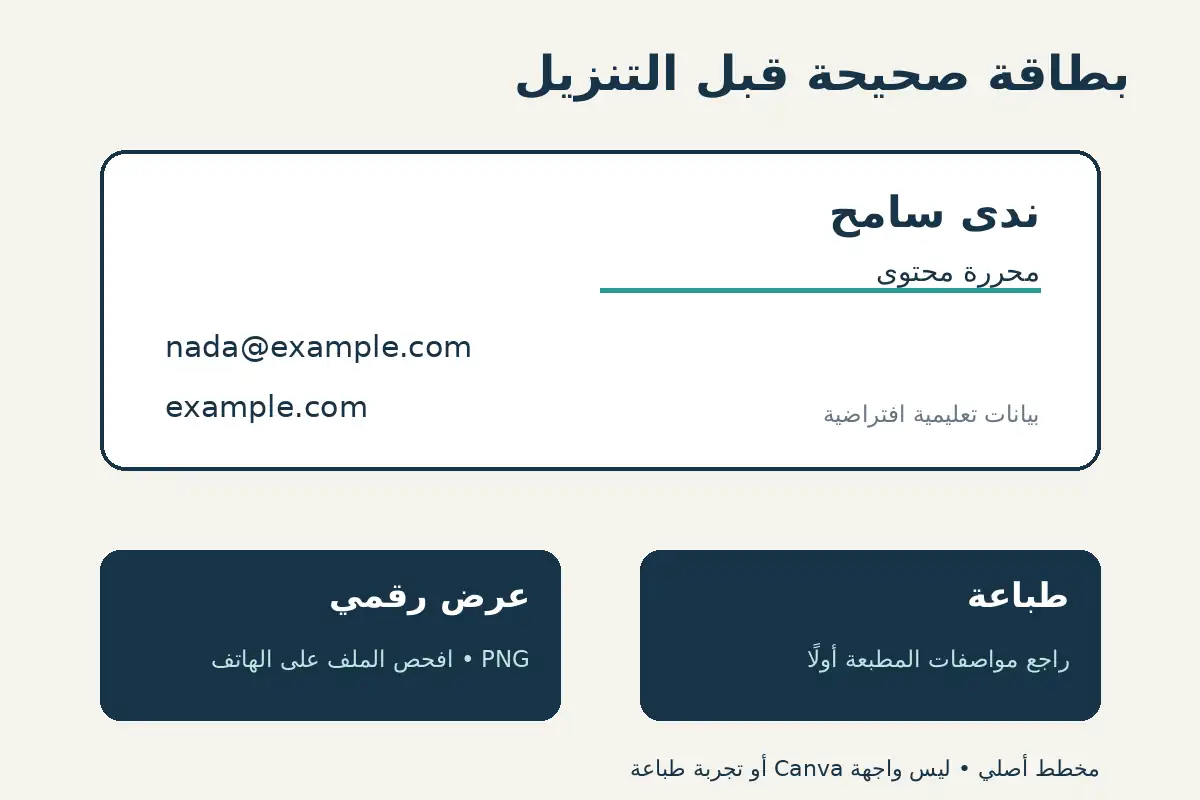
نفّذ التمرين على نسخة تجريبية: اكتب المدخلات، عدّل الحقول، نزّل نسخة عرض، ثم افتحها خارج المحرر وقارنها بورقة البيانات سطرًا سطرًا. النتيجة المتوقعة بطاقة عرض بالاسم والوظيفة والبريد والرابط فقط، بلا بيانات تجريبية باقية. إذا ظهرت مشكلة، سجلها وأصلح مصدرها قبل تنزيل نسخة جديدة. لم ننفذ هذا التمرين أو نختبر طباعة نتيجته.
اختَر ملف التسليم وفق الاستخدام
نسخة العرض الرقمي
من المشاركة والتنزيل، راجع الصفحات المحددة والصيغة. يوضح دليل Canva لصيغ التنزيل أن PNG مناسب للرسوم، وأن PDF Print مخصص للطباعة. راجع الخيارات المتاحة في حسابك؛ لا نفترض نوع اشتراكك أو أن كل خيار ظهر في تسجيل سابق متاح لديك.
افتح صورة العرض على الموبايل، واقرأ البريد والأرقام دون تكبير متكرر. النص المرسوم داخل صورة ليس رابطًا قابلًا للنقر تلقائيًا؛ إذا سترسلها إلكترونيًا، أرسل وسيلة التواصل نصيًا معها عند الحاجة. وإذا أضفت رمز QR، اختبر وجهته ومسحه من الملف النهائي، ولا تعتبر وجود شكل الرمز دليلًا على عمله.
ملف الطباعة
اسأل المطبعة أولًا عن المقاس النهائي، والوجهين، والنزف، وعلامات القص، وملف الألوان والصيغة المطلوبة. لا تحول أبعاد PNG في الفيديو إلى مقاس مادي معتمد. يشرح دليل الهوامش والنزف وعلامات القص إبقاء النص المهم داخل المنطقة الآمنة، ومد الخلفيات إلى منطقة النزف لتقليل الحواف البيضاء بعد القص، مع مراجعة متطلبات مزود الطباعة.
نزّل الصيغة المتفق عليها وافتح الملف الناتج، وافحص الوجهين والصفحات. إذا طلبت المطبعة مواصفة لا تحققها الخيارات المتاحة، أوقف التسليم حتى تتفق معها على معالجة مناسبة. اختيار PDF Print وحده لا يضمن صحة البيانات أو ملاءمة كل إعداد للمطبعة.
راجع النسخة التي ستُسلّم، لا نسخة المحرر وحدها
ابدأ بالاسم، ثم اقرأ بيانات الاتصال حرفًا حرفًا. قارن عدد الصفحات وترتيب الوجهين واسم الملف. استخدم تسمية توضح الوجهة والإصدار مثل nada-card-screen-v02.png لنسخة العرض، ولا تكتب «جاهز للطباعة» على نسخة لم تعتمد مواصفاتها.
توصي إرشادات Canva لمراجعة التصميم قبل الطباعة بتدقيق النص والبريد والمعرّفات، وفحص الخط والصور، وطباعة عينة بالأبعاد الفعلية عند إمكان ذلك. اطلب عينة قبل الكمية إذا كان وضوح التفاصيل أو القص غير محسوم؛ هنا نقترح الفحص ولا ندّعي أنه نُفذ.
لو وجدت حرفًا خاطئًا، أصلحه في التصميم الأصلي وأعد التصدير. ولو تغير رقم الهاتف بعد الموافقة، حدّث ورقة البيانات والإصدار معًا حتى لا تعود لنسخة قديمة. أما تكرار ظهور الخلفية البيضاء عند القص فيحتاج مراجعة النزف مع المطبعة، وليس زيادة تشبع اللون أو تكبير الصورة بلا تشخيص.
قبل الاعتماد النهائي، سلّم الملف المناسب ووثيقة البيانات المؤكدة ووصفًا صادقًا للعمل باعتباره تعديل قالب إن كان كذلك. احتفظ بنسخة قابلة للتعديل للرجوع إليها. اكتمال المهمة يعني صحة المعلومات ووضوحها واتفاق وجهة التسليم، لا مجرد نجاح زر التنزيل.