ربط جدول بقالب فيديو في Canva وضبط توقيت النص قبل إنشاء الدفعة
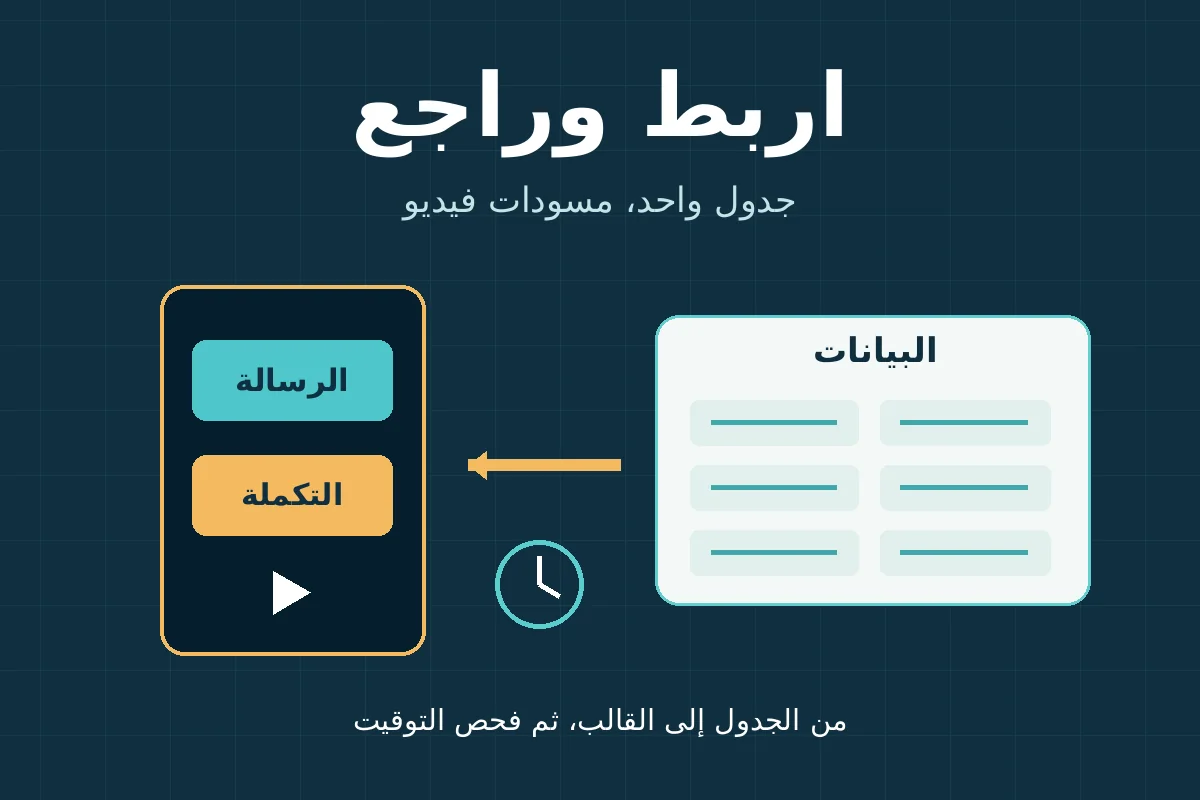
لربط جدول بقالب فيديو في Canva، جهّز عمودًا لكل عنصر نص، ثم صِل الحقول بالعناصر داخل القالب باستخدام Bulk Create. ابدأ بعينة صغيرة، وراجع أطول نص وتوقيت ظهوره قبل إنشاء بقية الدفعة. إنشاء الصفحات لا يعني أن الفيديوهات جاهزة للنشر، لأن الربط الصحيح لا يضمن وضوح العربية أو كفاية وقت القراءة.
فهرس الدليل
تأكد من الأداة والقالب قبل تجهيز الدفعة
توضح وثائق Canva الرسمية أن الإنشاء بالجملة يربط أعمدة البيانات بعناصر التصميم، ويجعل كل صف نسخة من التصميم. الميزة متاحة على متصفح الكمبيوتر وتطبيق سطح المكتب في خطط Pro وTeams وBusiness وEnterprise وEducation وNonprofit وفق الوثيقة التي راجعناها في ٢٨ أكتوبر ٢٠٢٦. تحقق من إتاحتها في حسابك قبل تجهيز جدول كبير، ولا تعتمد على اختلاف أسماء الخطط بين الشرح المسجل والواجهة الحالية.
اختر قالبًا تستطيع فيه فصل الرسالة إلى عنصرين واضحين. أضف مربع نص مستقلًا للجزء الأول وآخر للجزء الثاني، بدل وضع النصين في مربع واحد ثم محاولة ربطه بعمودين. احتفظ بنسخة من القالب قبل التعديل، واختر خلفية لا تجعل القراءة صعبة. هذه الخطوات لتنظيم تجربة قصيرة، وليست دليلًا على أن أي قالب يصلح لكل موضوع.
جهز ثلاثة صفوف تكشف مشكلة النص الطويل
الجدول التالي مثال أصلي من إعداد الموقع، ولم ننفذ به دفعة Canva فعلية. صممناه ليختبر جملة قصيرة، وجملة أطول، وحالة تحتاج وقفة بين الجزأين. لا تستخدمه كاقتباسات من أشخاص أو كوعود بنتائج. يمكنك كتابة عناوين العمودين يدويًا ونسخ الخلايا، أو إعداد جدولك بالأسماء نفسها.
| الجزء الأول | الجزء الثاني |
|---|---|
| حدد نتيجة الفيديو | اكتب خطوة واحدة تثبتها |
| قبل إنشاء دفعة من الفيديوهات | افحص أطول جملة على شاشة الهاتف |
| ظهر النص صحيحًا؟ | شغّل المعاينة وافحص وقت القراءة |
راجع البيانات قبل إدخالها. لا تضع عنوان العمود ضمن صف المحتوى، ولا تخلط جملة الجزء الأول مع تكملتها في صف آخر. احتفظ بعلامات الاستفهام والأسماء كما تقصد قراءتها. إذا احتجت رقمًا، فاكتب الوحدة معه حتى لا يظهر عدد منفصل بلا معنى. وأبعد أي بيانات شخصية أو أمثلة عميل عن هذه التجربة التعليمية.
اربط كل حقل بعنصره وراجع المعاينة
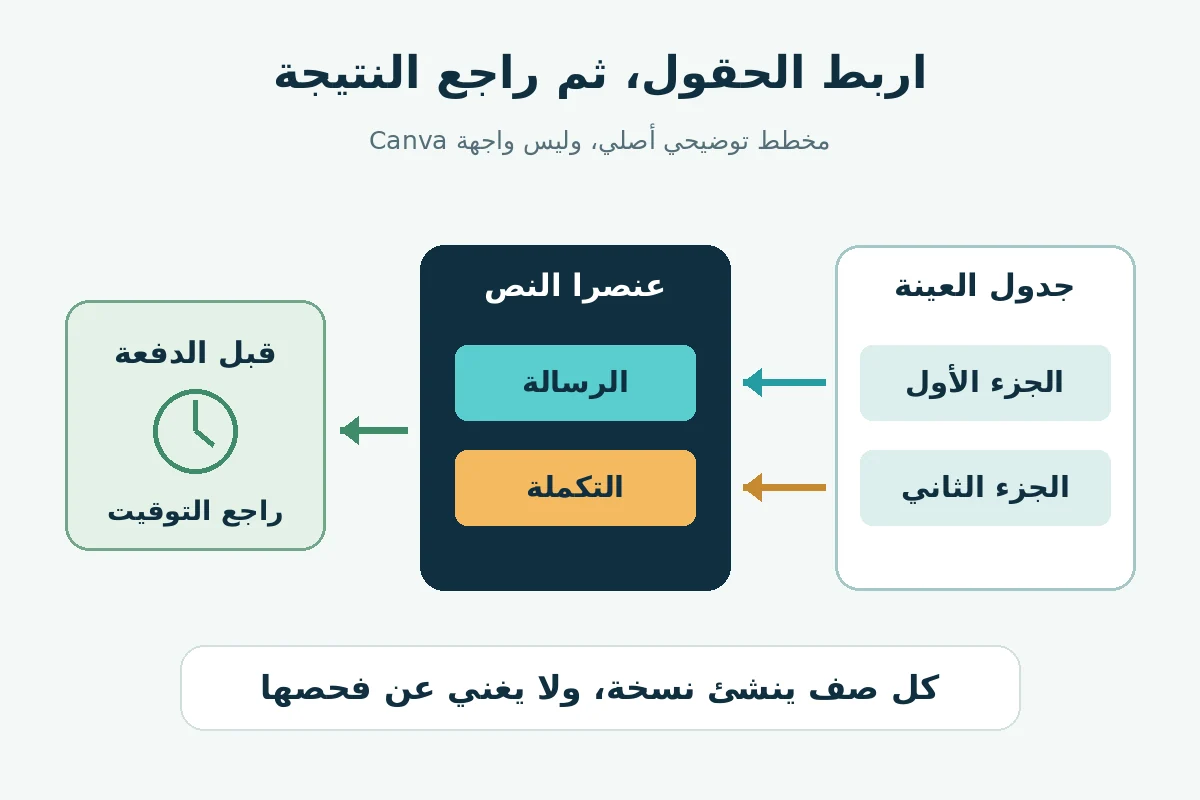
افتح Bulk Create من التطبيقات أو من موضعه المتاح في واجهتك، وأدخل جدول العينة. حدد مربع النص الأول واربطه بحقل «الجزء الأول»، ثم حدد الثاني واربطه بحقل «الجزء الثاني». يعرض الفيديو المسجل قائمة «ربط البيانات»، بينما تذكر الوثائق الحالية خيارات Match and fill fields وMatch data. اتبع وظيفة الربط الظاهرة في حسابك، ولا تفترض أن موضع الزر ثابت.
اقرأ النص الذي ظهر بعد الربط، لا اسم الحقل وحده. قارن كل مسودة بصفها الأصلي. هل وصل السؤال إلى المربع الأول وتكملته إلى الثاني؟ هل بقي نص تجريبي قديم في طبقة أخرى؟ إذا وجدت خطأ، أصلح ربط العنصر أو الصف قبل زيادة العدد. تغيير الخط أو تصغيره لن يصلح خلط الحقول.
اضبط التوقيت حسب الجملة التي سيقرأها المشاهد
وفق دليل توقيت العناصر، حدد الصفحة والعنصر في عرض الفيديو، ثم اسحب حافة العنصر في المخطط الزمني لتغيير بداية ظهوره أو نهايتها. افتح قفل العنصر إذا تعذر تعديله. وإذا ظهر النصان كعنصر مجمع، فحدد العنصر المطلوب داخل المجموعة قبل تغيير مدته، حتى لا تعدّل توقيتهما معًا دون قصد.
في الفيديو، يضبط محمد ظهور الجزء الأول ثم الجزء الثاني من أدوات التوقيت. هذا يشرح الفكرة، ولا يجعل المدد التي اختارها وصفة لكل النصوص. افتح العينة ذات الجملة الأطول، وشغّلها بالسرعة العادية. اقرأ النص بصوت مسموع مع وقفة طبيعية عند نهاية المعنى. إذا اختفى قبل أن تكمله، فاختصر العبارة أو زِد مدتها بما يناسب الرسالة.
راجع أيضًا التداخل بين الجزأين. إذا كان الثاني يشرح الأول، فاختبر هل يحتاج المشاهد بقاء الأول أمامه. وإذا أخفيت الأول قبل ظهور التكملة، تأكد أن التكملة مفهومة وحدها. لا تجعل الحركة الزخرفية تستهلك معظم زمن العرض. اترك وقتًا تكون فيه الكلمات ثابتة وواضحة، ثم راجع المشهد كاملًا.
تنبه إلى أن وثيقة Canva تذكر أن معاينة البيانات تعرض الفيديو كإطار أول ثابت. لذلك فرّق بين فحص استبدال الحقول وبين تشغيل التصميم لمراجعة الزمن. ظهور الكلمات في معاينة البيانات لا يثبت سلامة توقيتها داخل الفيديو.
أنشئ الدفعة ثم افحص النسخة التي ستسلمها
بعد نجاح العينة، أنشئ الدفعة وافتح كل مسودة. ابدأ بأطول نص وأقصره، ثم افحص البقية بحثًا عن خلية فارغة أو سطر مقصوص. الدفعة التي يعرضها الفيديو تضم اثني عشر صفًا، لكن العدد ليس هدفًا مطلوبًا. اختر عددًا تستطيع مراجعته، ولا تنشر ملفات لم تفحصها لمجرد أن الأداة أنشأتها.
راجع التصدير كخطوة منفصلة. افتح خيارات التنزيل المتاحة في حسابك وتأكد من نوع الملف والصفحات المختارة وترتيبها. نزّل عينة وافتح الملف الناتج خارج المحرر، ثم افحص الصورة والنص والزمن والصوت. لم نختبر هنا تنزيل MP4 أو فصل كل صفحة إلى ملف، والفيديو المضمن لا يعرض تنفيذ هذه الخطوة، فلا نفترض نتيجتها.
- طابق عدد المسودات مع الصفوف التي اخترتها، واستبعد صف العناوين.
- افحص جميع الكلمات العربية والأسماء والأرقام في الملف الناتج.
- تأكد أن لكل رسالة وقت قراءة مناسبًا، وأن النص لا يختفي أثناء فهمه.
- راجع حقوق الخلفية والصوت والعناصر قبل نشر محتوى تجاري.
- احتفظ بالجدول والقالب المعتمدين حتى تستطيع تعديل رسالة واحدة لاحقًا.
شخّص الخطأ قبل إعادة إنشاء المجموعة
إذا تكرر النص نفسه، راجع الصفوف المحددة والحقل المرتبط. إذا ظهرت تكملة خاطئة، افحص وجود البيانات في الصف نفسه. وإذا تجاوزت الجملة حدود المربع، فابدأ باختصار المعنى أو توسيع مساحته، ثم راجع الخط. لا تصغر جميع النصوص بسبب حالة واحدة، لأنك ستضعف قراءة الصفوف السليمة أيضًا.
أما إذا اتضح النص داخل المحرر وصعب على الهاتف، فراجع الملف بالحجم الذي سيشاهده الناس. يساعدك دليل فحص الفيديو على الهاتف على مراجعة الصوت والكابشن بعد التصدير. وقبل شراء أداة إضافية لإصلاح خطأ في الربط أو التوقيت، ارجع إلى خريطة اختيار أدوات إنتاج الفيديو وحدد المرحلة التي تحتاج حلًا فعلًا.
اعتمد الدفعة عندما تطابق بياناتها المصدر، وتقرأ رسائلها بوضوح، وتجتاز عينتها فحص الملف النهائي. وفر وقت الإدخال المتكرر، وخصص الوقت الذي وفرته لمراجعة الرسالة والحقوق والنتيجة.