
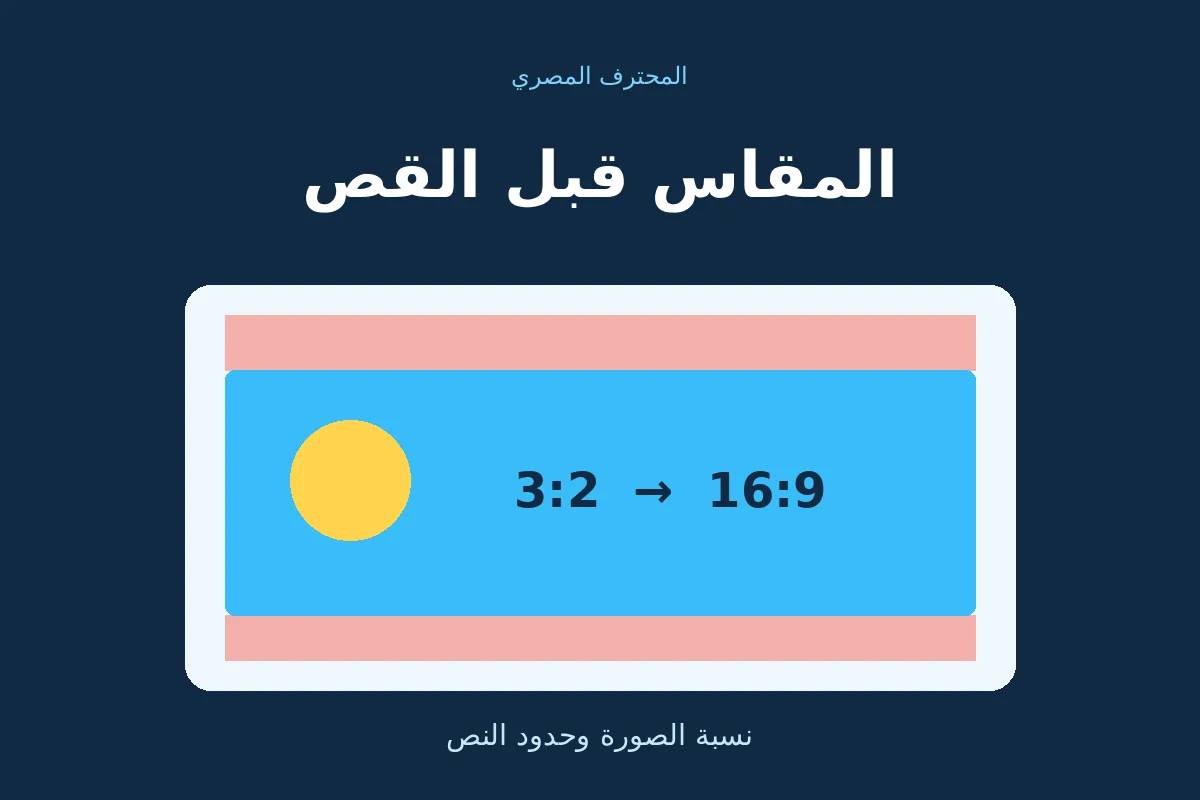
مقاس صورة المقال: اختيار النسبة وتجنب قص النص
مقاس صورة المقال يتحدد بنسبة إطار العرض في موقعك، وليس برقم ثابت يصلح لكل القوالب. افصل بين أبعاد الملف، مثل 1200 × 800 بكسل، وبين نسبته 3:2، وبين المساحة التي يعرضها القالب. لو اختلفت النسبتان، راجع هل العرض يقص الصورة أم يترك فراغًا حولها قبل أن تضع النص قرب الأطراف.
ابدأ بمكان ظهور الصورة
افتح مقالًا منشورًا وبطاقة له في الأرشيف. هل يظهر الملف كاملًا في الموضعين؟ أم ترى إطارًا أعرض أو مربعًا؟ سجّل شكل كل موضع، ثم راجع إعداد الصورة في القالب أو المكوّن. معاينة المقال وحدها لا تكفي للحكم على بطاقة الأرشيف.
تشرح وثائق WordPress.com للصورة البارزة أن طريقة ظهورها تعتمد على القالب، وأن صورة المشاركة الاجتماعية لها سياق عرض آخر. لذلك لا نفترض أن نسبة بطاقة الموقع تطابق معاينة رابط فيسبوك. هذه الوثائق تخص WordPress.com؛ أما موقع ووردبريس المستضاف ذاتيًا فتراجع إعدادات قالبه الفعلية.
الفرق بين البكسل ونسبة الأبعاد
- 1200 × 800 و600 × 400 لهما النسبة نفسها، 3:2. تصغير الأول لا يغيّر تكوينه إذا حافظت على النسبة.
- 1200 × 675 له نسبة 16:9، وهو أعرض بالنسبة إلى ارتفاعه. تحويل ملف 3:2 إليه يقتضي قصًا أو إضافة مساحة أو إعادة ترتيب التصميم.
- تكبير ملف صغير لا يعيد تفاصيل لم تكن موجودة. راجع النص والحواف بعد التصدير بدل الحكم من رقم العرض وحده.
في إعدادات مكوّن الصورة، تملأ «تغطية» الإطار مع احتمال اقتطاع أجزاء، بينما «احتواء» يبقي الصورة كاملة مع احتمال وجود فراغ. لا تمدد العرض والارتفاع كلًا على حدة حتى تملأ الفراغ، لأنك تشوّه شكل العناصر.
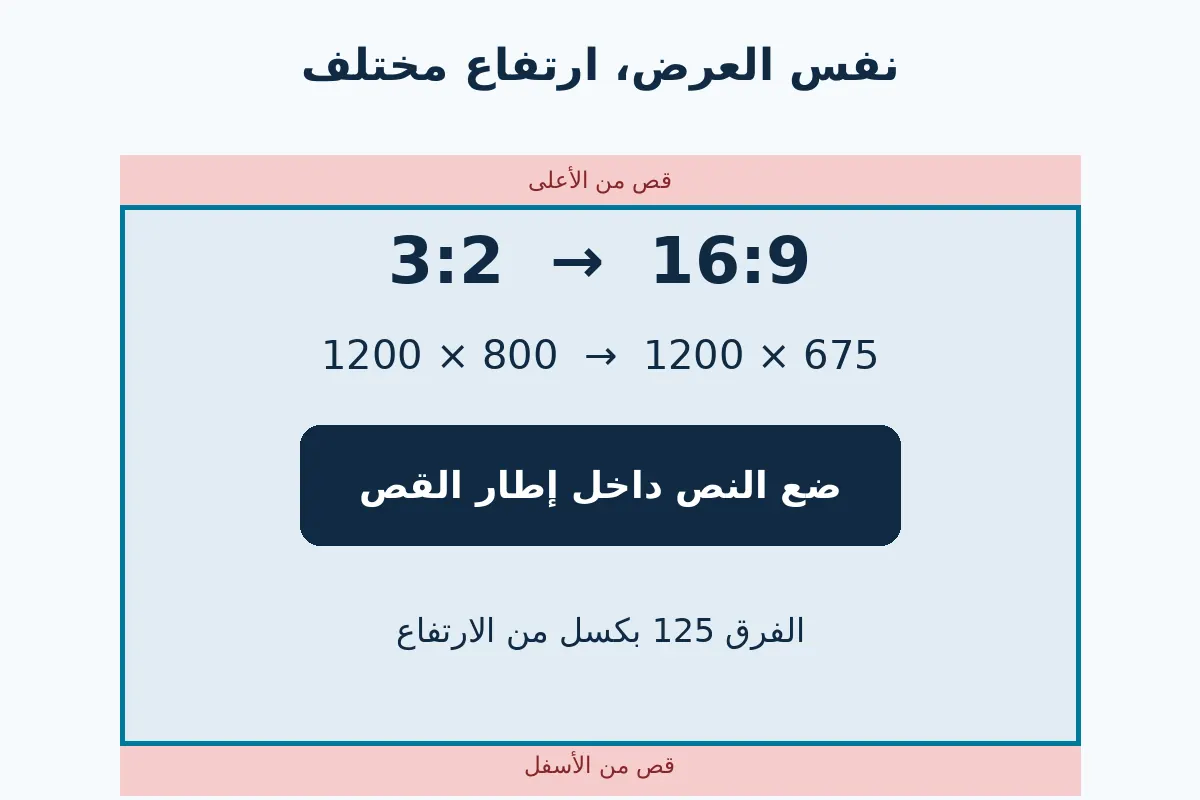
مثال أصلي: غلاف 3:2 داخل بطاقة 16:9
المثال التالي تمرين مقترح من إعداد المحترف المصري، وليس اختبارًا نفذناه على كل القوالب. المدخل صورة 1200 × 800، وبطاقة مستهدفة 16:9 تقص من المنتصف. العنوان قريب من الأعلى، وأسفل الصورة توقيع.
- احسب الارتفاع المطلوب مع ثبات العرض: 1200 × 9 ÷ 16 = 675 بكسل.
- احسب ما سيخرج من الإطار: 800 − 675 = 125 بكسل، أي نحو 62.5 من الأعلى ومثلها من الأسفل عند القص المركزي.
- ارسم إطار القص فوق نسخة العمل. انقل العنوان والتوقيع داخل الجزء الباقي مع مسافة إضافية من الحافة، أو جهّز نسخة مستقلة بالنسبة الجديدة.
- صدّر النسخة وافتح معاينة البطاقة. النتيجة المتوقعة أن يبقى العنوان كاملًا دون ضغط الحروف أو قطع التوقيع. لو غيّر القالب موضع القص، أعد الفحص وفق موضعه الجديد.
مسافة 62.5 بكسل تخص هذا المثال فقط. ليست منطقة أمان موحدة لكل المواقع. وقد تقرّب أداة القص الحدود إلى بكسلات صحيحة.
ما الذي تراجعه في ووردبريس؟
في الموقع المستضاف ذاتيًا يستطيع القالب تسجيل مقاسات صور مشتقة وقصها، كما يشرح مرجع add_image_size في ووردبريس. هذا سبب محتمل لاختلاف الملف المعروض عن الأصل. لا تبدأ بتغيير ملفات القالب أو إعادة توليد المكتبة كلها قبل تحديد موضع المشكلة وحفظ نسخة احتياطية.
| ما تراه | ما تفحصه أولًا |
|---|---|
| النص ناقص في البطاقة فقط | نسبة البطاقة وموضع القص، ثم النسخة المشتقة المعروضة. |
| الصورة كاملة وبجانبها فراغ | هل وضع التحجيم «احتواء» مقصود؟ عالج التكوين أو خلفية الإطار. |
| العناصر ممدودة | تغيير العرض والارتفاع دون الحفاظ على النسبة، أو إعداد ملء يشوّه الصورة. |
| النص موجود لكنه ضبابي | دقة الملف المعروض وجودة التصدير والتكبير، لا القص وحده. |
قائمة قبول قبل اعتماد الملف
- راجع الأبعاد الفعلية للنسخة المصدرة، لا مساحة العمل فقط.
- افحص المقال والأرشيف ومعاينة المشاركة كلًا على حدة.
- صغّر البطاقة إلى عرض قريب من الهاتف وتأكد من بقاء الكلمات المهمة.
- احتفظ بالأصل القابل للتعديل، وسمّ النسخ بحسب النسبة حتى لا ترفع النسخة الخطأ.
لو بقيت البطاقة مزدحمة بعد تصحيح النسبة، اتّبع دليل تصميم غلاف مقال بعنصر واحد ونص قصير. أما هذا الدليل فيعالج الأبعاد والقص تحديدًا، ولا يستبدل مراجعة التصميم والمحتوى. ولإكمال فحص المحتوى قبل نشره، راجع قائمة مراجعة المقال قبل النشر.